

घर पर ओएनयू (ऑप्टिकल नेटवर्क यूनिट) को बदलने में मुख्य रूप से उचित फाइबर कनेक्शन और सफल डिवाइस पंजीकरण/प्रमाणीकरण सुनिश्चित करना शामिल है। यह प्रक्रिया अत्यधिक कठिन नहीं है और नीचे दिए गए चरणों का पालन करके इसे पूरा किया जा सकता है। कृपया सभी फाइबर घटकों को धीरे से संभालें:
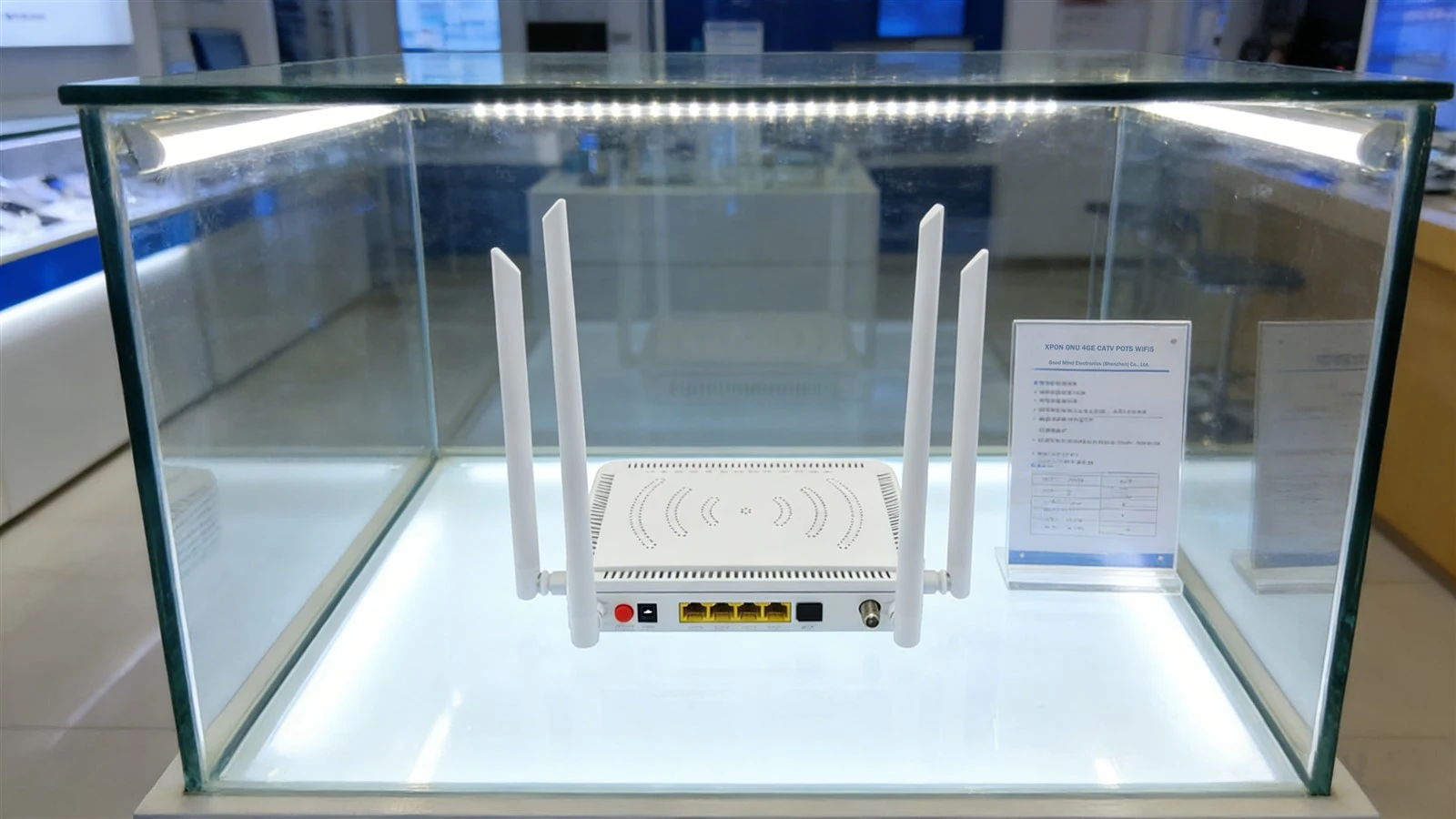
1. अपने ISP के साथ नई ONU संगतता की पुष्टि करें
ONU ऑपरेटरों द्वारा अनुकूलित किए जाते हैं, इसलिए सुनिश्चित करें कि नया ONU आपके ब्रॉडबैंड के PON प्रकार (सामान्य प्रकारों में EPON और GPON शामिल हैं) का समर्थन करता है। आप पुराने ONU के नीचे लेबल की जाँच कर सकते हैं या अपनी ISP ग्राहक सेवा से परामर्श कर सकते हैं।
2. मुख्य जानकारी रिकॉर्ड करें
पुराने ओएनयू के नीचे से एलओआईडी कोड (ओएनयू पंजीकरण/प्रमाणीकरण के लिए मुख्य कोड, जिसे कभी-कभी एसएन प्रमाणीकरण कोड भी कहा जाता है) को ध्यान में रखें। संदर्भ के लिए इसे फोटोग्राफ करें।
इसके अलावा, अपना ब्रॉडबैंड रिकॉर्ड करेंइंटरनेट खाता और पासवर्ड(PPPoE डायल अप के लिए उपयोग किया जाता है)। यदि भूल गए हैं, तो उन्हें रीसेट करने के लिए अपने आईएसपी से संपर्क करें।
3. बिजली बंद करें और पुराने ओएनयू को अलग करें
पुराने ONU का पावर स्विच बंद करें, फिर पावर केबल, ईथरनेट केबल (आपके राउटर या कंप्यूटर से कनेक्ट होने वाली), और फाइबर ऑप्टिक केबल (नीले/हरे कनेक्टर वाली पतली केबल) को अनप्लग करें।
यदि लागू हो, तो पुराने ओएनयू के माउंटिंग ब्रैकेट को हटाने के लिए एक स्क्रूड्राइवर का उपयोग करें और पुराने डिवाइस को एक तरफ ले जाएं।
4.नया ओएनयू इंस्टॉल करें और हार्डवेयर कनेक्ट करें
नए ओएनयू को सीधे धूप और नम वातावरण से बचाकर, मूल स्थान (या सुविधाजनक स्थान) पर सुरक्षित करें।
फ़ाइबर ऑप्टिक केबल कनेक्ट करें: दीवार फाइबर आउटलेट से कनेक्टर को नए ओएनयू के पीओएन पोर्ट में डालें (आमतौर पर "पीओएन" लेबल किया जाता है और यह एक स्टैंडअलोन पोर्ट है)। संरेखित करें और धीरे से डालें जब तक आपको "क्लिक" सुनाई न दे, यह दर्शाता है कि यह सुरक्षित है।फ़ाइबर केबल को कभी भी मोड़ें नहीं(झुकने की त्रिज्या 3 सेमी से कम नहीं होनी चाहिए, अन्यथा यह टूट सकता है और कनेक्शन का नुकसान हो सकता है)।
ईथरनेट केबल कनेक्ट करें: एक छोर को नए ONU (लेबल "LAN1/LAN2" पर; यदि उपलब्ध हो तो LAN1 को प्राथमिकता दें) पर LAN पोर्ट में प्लग करें और दूसरे छोर को अपने कंप्यूटर या राउटर के WAN पोर्ट में प्लग करें।
पावर केबल कनेक्ट करें: नए ONU के पावर एडॉप्टर को प्लग इन करें और पावर स्विच चालू करें।
5. नए ओएनयू को पंजीकृत और प्रमाणित करें
अपने कंप्यूटर पर एक ब्राउज़र खोलें, नए ONU (आमतौर पर 192.168.1.1) के निचले लेबल पर मुद्रित प्रबंधन पता दर्ज करें, और डिफ़ॉल्ट उपयोगकर्ता नाम और पासवर्ड (लेबल पर भी पाया जाता है या निर्माता द्वारा प्रदान किया गया) के साथ लॉग इन करें।
एक बार लॉग इन करने के बाद, का पता लगाएं"डिवाइस पंजीकरण"या"LOID प्रमाणीकरण"विकल्प। पहले से रिकॉर्ड किया गया LOID कोड दर्ज करें और क्लिक करें"पंजीकरण करवाना।"
बिजली बंद किए बिना 5-10 मिनट तक प्रतीक्षा करें। नए ओएनयू पर पीओएन लाइट का निरीक्षण करें: यदि यह ब्लिंकिंग से ठोस हरे रंग में बदल जाता है, तो पंजीकरण सफल है। यदि यह पलक झपकता रहता है, तो LOID कोड गलत हो सकता है या डिवाइस असंगत हो सकता है। जानकारी की दोबारा जांच करें या अपने आईएसपी से संपर्क करें।
6.इंटरनेट पैरामीटर कॉन्फ़िगर करें
सफल पंजीकरण के बाद, खोजें"इंटरनेट सेटिंग्स"प्रबंधन इंटरफ़ेस में, चुनें"पीपीपीओई डायल-अप,"अपना ब्रॉडबैंड खाता और पासवर्ड दर्ज करें, और सेटिंग्स सहेजें।
यदि आप वाई-फाई का उपयोग करना चाहते हैं, तो यहां जाएं"वाई-फ़ाई सेटिंग,"अपना वाई-फाई नाम और पासवर्ड सेट करें, सहेजें और ओएनयू को पुनरारंभ करें।
7. परीक्षण एवं अंतिम रूप देना
- पुनः आरंभ करने के बाद, ONU पर LAN और इंटरनेट लाइट देखें, एक ठोस हरी रोशनी नेटवर्क कनेक्टिविटी को इंगित करती है।
- जांचें कि PON लाइट ठोस हरी है और LOS लाइट आम तौर पर बंद है। इस बिंदु पर, आप वीडियो देखने, गेम खेलने और अपने इंटरनेट अनुभव का आनंद लेने के लिए खुशी-खुशी अपने पसंदीदा ऐप्स खोल सकते हैं।
8. सावधानियां
- फ़ाइबर ऑप्टिक कनेक्टर बहुत नाजुक है। प्लगिंग या अनप्लगिंग करते समय हमेशा कनेक्टर हाउसिंग को पकड़ें-फ़ाइबर केबल को स्वयं न खींचें.
- यदि नया ओएनयू पंजीकृत होने में विफल रहता है, तो ऐसा इसलिए हो सकता है क्योंकि आईएसपी ने पुराने डिवाइस के एसएन कोड को बाध्य कर दिया है। पुराने डिवाइस को अनबाइंड करने और नए को सक्रिय करने के लिए ग्राहक सेवा से संपर्क करें।


